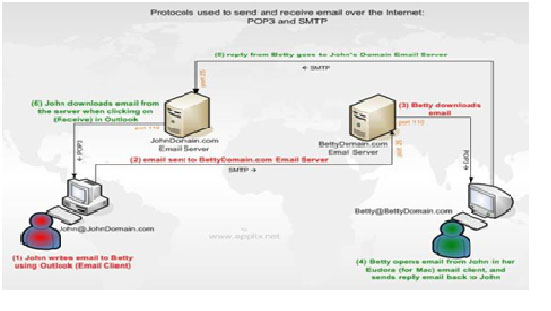
Cara Menggunakan E-Mail Client Outlook Ekspress
E-Mail Client Menggunakan Outlook Ekspres.
Fungsi POP3 Client? Faslitas download
email ke program-program pembaca email seperti Outlook Express,
Microsoft Outlook, Thunderbird, Netscape Mail, dll. Biasanya fasilitas
ini gratis diberikan oleh email provider.
>>Jalankan program Outlook Express kemudian Klik Tools – Accounts
>>Pada menu Internet Accounts .. klik tombol Add – Mail, lalu ikuti pilihan Wizard
>>Pada Display Name tuliskan nama anda ( misalkan : raynal ) kemudian Next.
>>Pada E-mail Address : tuliskan alamat Gmail anda ( misalkan : raynaldth9@gmail.com )
>>Next
>>Pada incoming server tuliskan :pop.gmail.com,
pada Outgoing server tuliskan :smtp.gmail.com,
>>Next
>>Pada Account name tuliskan alamat Gmail anda lengkap : misal raynaldth9@gmail.com,
pada password tuliskan password anda.
>>Abaikan pilihan Log On Using Security Password Authentication (SPA)
>>Next dan Klik Finish.
>>Pada tampilan Internet Accounts ( bila sudah tidak ada bisa dicari dengan mengklik Tools – Accounts )
>>klik nama email anda (default pop.gmail.com), kemudian klik Properties pada sebelah kanan
Pada halaman Properties, Klik Advance
Isi informasi berikut:
>>Centang
kotak di sebelah server ini membutuhkan koneksi aman (SSL) dibawah
Outgoing Mail (SMTP). >>Tulis 465 dalam kolom surat keluar (SMTP)
>>Di bawah Outgoing Mail (SMTP), centang kotak di sebelah server ini membutuhkan koneksi aman (SSL).
>>Di bawah Incoming mail (POP3), centang kotak di sebelah server ini membutuhkan koneksi aman (SSL). Kolom SMTP akan berubah menjadi 995
>>Klik OK, Kemudian Close.
Program email Outlook Express anda siap digunakan, Klik Send/Recv untuk memeriksa email Gmail anda. NB : Sebelum melakukan konfigurasi diatas, anda harus melakukan set Status: POP is enabled pada setting Gmail.Manfaat:
- Dapat menghemat waktu anda dalam mengakses email. Karena tidak diperlukan lagi waktu untuk mengakses halaman web dan melakukan login.
- Dapat menghemat biaya jika anda menggunakan koneksi internet yang tidak 24 jam, seperti
TelkomNet Instan, Handphone, atau dengan Modem Dial Up. Karena aplikasi email client akan mendowload semua email yang baru kedalam komputer lokal dan menyimpannya. Setelah selesai mendowload, anda dapat memutuskan koneksi dan membaca email secara offline. - Dapat menyimpanan semua email ke Komputer, sehingga dapat menjadi backup dan data yang dapat anda bawa kemana-mana tanpa harus login lagi ke mailbox.
- Dapat mengelola beberapa account sekaligus.
- Keamanan spam yang lebih baik apabila anda melakukan update aplikasi email client secara berkala.
Cara Setting Email Gmail di Microsoft Outlook 2007
• Langkah pertama, masuk / login dulu ke Gmail melalui browser untuk mengaktifkan fasilitas POPnya.
• Masuk ke Account Setting yang berada di sebelah kanan atas

• Klik pada Visit the previous version of the Google accounts screen (skip bila anda masih menggunakan interface gmail lama )

• Pilih / Klik pada Gmail - Setting

• Pilih Tab : Forwarding And POP/IMAP
• Di Menu POP Download, pilih / beri ceklist pada Enable POP (ada 2 opsi POP, pilih sesuai yang anda inginkan)

• Jalankan Microsoft Outlook
• Kalau belum ada settingan email sebelumnya, akan tampil wizard untuk setting new email account. tinggal ikuti saja.
• Kalau sudah ada email sebelumnya, kita lakukan add new email secara manual
• Klik pada menu Tools, kenudian pilih Account Settings

• Pada Tab E-mail klik New
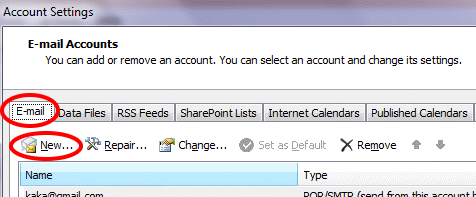
• Beri Ceklist pada Microsoft Exchange, POP3, IMAP, or HTTP , kemudian klik Next

• Account dan Server Setting
Your Name : isi dengan Nama anda
E-mail Address : isi dengan email Gmail anda
Account Type : pilih POP3
Incoming mail server : pop.gmail.com
Outgoing mail server (SMTP) : smtp.gmail.com
User Name : isi dengan user Gmail anda
Password : isi dengan password Gmail anda

• Klik pada More Settings
• Di Tab Outgoing Seeting, beri ceklist pada My outgoing server (SMTP) requires authentication, kemudian klik OK

Server Port Numbers
Pada Incoming Server (POP3) isi dengan 995
Beri Ceklist pada This server requires an encripted connection (SSL)
Outgoing server (SMTP isi dengan 465
Pada Use the following type of encripted connection, pilih SSL
Klik OK

• Lakukan Tes koneksi, dengan menekan Test Account Setting, kalau setting benar maka akan ada keterangan Completed, pada incoming dan Sent test.

Sekarang Penerimaan dan pengiriman Email Gmail sudah bisa dilakukan dengan menggunakan Microsoft Outlook.
Menelusuri Cara Kerja E-mail
Dalam dunia Informasi tidak lepas dengan
sarana pengiriman email. email ini merupakan sarana surat-menyurat atau
pertukaran informasi dengan cara atau menggunakan media internet. Untuk
mengirimkan sebuah e-mail kita memerlukan suatu program mail-client.
Mail Client merupakan aplikasi pada computer yang dapat digunakan untuk
mengirim dan menbaca email tanpa menggunakan fasilitas webmail.
Contohnya seperti Microsoft Outlock Express, Mozilla Thunderbird
incredimail dan masih banyak lagi. Mail Client ini mendukung penggunaan
POP3 / IMAP dan SMPT. sedangkan untuk webmail seperti Yahoo, Gmail,
Microsoft dan masih banyak lagi. Soalnya Webmail ini kita bisa
mendaftarkan domain, sehingga mendapat domain yang khusus. Sebenarnya
alur pengiriaman dan penerimaan email dapat di analogikan sebagai
berikut :
Saya menulis surat --> e-mail client (di computer saya ) --> SMTP server penyedia e-mail saya --> internet --> POP3 server penyedia email penerima --> e-mail client (computer penerima) --> surat dibaca penerima.
Jika dilihat diatas ada dua jenis protokol yang digunakan dalam proses pengiriman dan penerimaan email. Yaitu SMTP dan POP3. SMTP sendiri adalah sebuah protokol yang digunakan untuk mengirim email. sedangkan POP3 adalah sebuah protokol untuk mengunduh email dari web server. untuk protokol pengundul email ada 2 macam yaitu POP3 dan IMAP. perbedaan dari keduanya adalah pada saat pengunduhan email, untuk protokol POP3, protokol ini hanya sebatas mengunduh dalam artian membuak email. sedangkan untuk protokol IMAP pada saat pengunduhan email sekaligus mendownload email yang sedang dibuka. Namun Protokol yang populer untuk digunakan adalah POP3.
Protokok-protokol email ini dapat dicapture dengan menggunakan WireShark, Langkah-langkahnya sebagai berikut :
menggunakan wireshrak dan menggunakan mail client
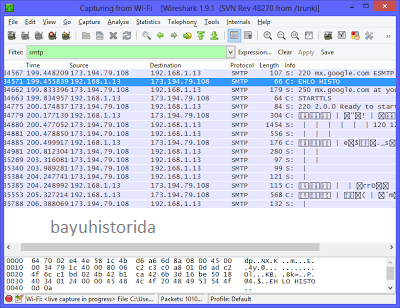
Membuka wireshark terlebih dahulu dan masukkan filter smtp, seperti gambar dibawah ini :
Terlihat bahwa tercapture protokol SMTP, dari IP 192.168.1.13 adalah IP address Komputer saya dengan destination adalah IP address dari Server Access Point saya. karena menggunkan NAT sehingga tidak bisa di trace alamat aslinya. namun pada frame selanjutnya dapat diketahui bahwa saya menggunakan Yahoo untuk mengirimkan emailnya.

Namun dengan menggunakan TCP stream dapat diketahui IP address yang melayani pengiriman email adalah 180.246.53.255
Setalah itu dengan menggunkan Mail Client, Saya disini menggunakan Microsoft Outlock

Pada Microsoft Outlock saya setting dengan email address dari Gmail. pada Inbox sudah terlihat Email masuk dari Yahoo. dengan menggunakan Wireshark kembali capture protokol yang terjadi

Dari percobaan yang saya lakukan menggunakan wireshark protokol pengiriman email benar adanya menggunakan protokol SMTP. Terlihat jelas ada sebuah paket dengan protokol SMTP info "HISTO". Hal ini dikarenakan account email saya adalah HISTO. Setelah melakukan TCP Stream terlihat bahwa pada hasilnya file itu dikirm dari server google atau mail.google.
Namun pada saat memonitoring paket POP3 atau IMAP. Wireshark yang saya gunakan tidak bisa menangkap paket tersebut.
Pada hasil monitoring tidak terdapat paket yang muncul. Menurut saya wiresharak yang saya gunakan tidak support untuk mengcapture POP3 atau IMAP dikarenakan port yang digunakan pada PC saya tidak cocok dengan capture live port pada wireshark.
Saya menulis surat --> e-mail client (di computer saya ) --> SMTP server penyedia e-mail saya --> internet --> POP3 server penyedia email penerima --> e-mail client (computer penerima) --> surat dibaca penerima.
Jika dilihat diatas ada dua jenis protokol yang digunakan dalam proses pengiriman dan penerimaan email. Yaitu SMTP dan POP3. SMTP sendiri adalah sebuah protokol yang digunakan untuk mengirim email. sedangkan POP3 adalah sebuah protokol untuk mengunduh email dari web server. untuk protokol pengundul email ada 2 macam yaitu POP3 dan IMAP. perbedaan dari keduanya adalah pada saat pengunduhan email, untuk protokol POP3, protokol ini hanya sebatas mengunduh dalam artian membuak email. sedangkan untuk protokol IMAP pada saat pengunduhan email sekaligus mendownload email yang sedang dibuka. Namun Protokol yang populer untuk digunakan adalah POP3.
Protokok-protokol email ini dapat dicapture dengan menggunakan WireShark, Langkah-langkahnya sebagai berikut :
menggunakan wireshrak dan menggunakan mail client
Membuka wireshark terlebih dahulu dan masukkan filter smtp, seperti gambar dibawah ini :
Terlihat bahwa tercapture protokol SMTP, dari IP 192.168.1.13 adalah IP address Komputer saya dengan destination adalah IP address dari Server Access Point saya. karena menggunkan NAT sehingga tidak bisa di trace alamat aslinya. namun pada frame selanjutnya dapat diketahui bahwa saya menggunakan Yahoo untuk mengirimkan emailnya.
Namun dengan menggunakan TCP stream dapat diketahui IP address yang melayani pengiriman email adalah 180.246.53.255
Setalah itu dengan menggunkan Mail Client, Saya disini menggunakan Microsoft Outlock
Pada Microsoft Outlock saya setting dengan email address dari Gmail. pada Inbox sudah terlihat Email masuk dari Yahoo. dengan menggunakan Wireshark kembali capture protokol yang terjadi
Dari percobaan yang saya lakukan menggunakan wireshark protokol pengiriman email benar adanya menggunakan protokol SMTP. Terlihat jelas ada sebuah paket dengan protokol SMTP info "HISTO". Hal ini dikarenakan account email saya adalah HISTO. Setelah melakukan TCP Stream terlihat bahwa pada hasilnya file itu dikirm dari server google atau mail.google.
Namun pada saat memonitoring paket POP3 atau IMAP. Wireshark yang saya gunakan tidak bisa menangkap paket tersebut.
Pada hasil monitoring tidak terdapat paket yang muncul. Menurut saya wiresharak yang saya gunakan tidak support untuk mengcapture POP3 atau IMAP dikarenakan port yang digunakan pada PC saya tidak cocok dengan capture live port pada wireshark.